|
 
教師參考資料 – 電腦程式
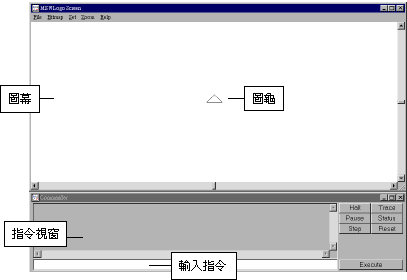
世界上有很多種圖龜(LOGO)的語言程式。圖龜是一個編寫程式的軟件,輸入不同的指令來移動圖龜,在圖幕上繪畫圖形。MSWLogo是其中一個圖龜軟件,可到下列網址下載,但須遵守保護知識產權條例。
I. 圖龜的工作視窗
II. 基本指令的用法
III. 重複指令
IV. 過程指令
V. 繪畫不同長度的圖形
VI. 發聲指令
VII. 附加內容
I. 圖龜的工作視窗
返回
II. 基本指令的用法
圖龜以簡單的步行(前行或後退)、旋轉(左轉或右轉)、重複等指令,完成許多圖形的繪製。
| 中/英指令 | 電腦代號 | 用法舉例 |
| 前行/Forward | FD | FD 100 |
| 後退/Backward | BK | BK100 |
| 左轉/Left Turn | LT | LT 180 |
| 右轉/Right Turn | RT | RT 180 |
| 重複/Repeat | REPEAT | REPEAT 4 [FD 100 RT 90] |
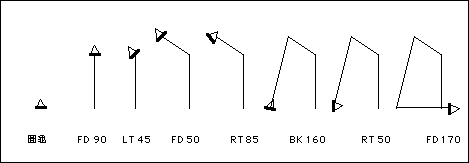
示例一:移轉及轉向指令的運用
鍵入以下指令
FD 90
LT 45
FD 50
RT 85
BK 160
RT 50
FD 170
圖龜除了以上指令外,還包括其他指令輔助繪圖。例如利用PU、PD繪畫分
離圖及虛線圖。
| 中/英 指令 | 電腦代號 | 用途 |
| 提筆/Pen Up | PU | 把筆提起,不留痕跡。 |
| 落筆/Pen Down | PD | 把筆放下,會留痕跡。 |
| 擦筆/Pen Erase | PE | 走過的地方會擦去。 |
| 恢復繪畫/Pen Paint | PPT | 必須用在PE指令之後來恢復繪畫狀態。 |
| 顯龜/Show Turtle | ST | 顯示圖龜。 |
| 隱龜/Hide Turtle | HT | 不顯示圖龜。 |
| 清除畫面/Clear Screen | CS | 清除繪圖,圖龜回原位。 |
| 清圖/Clean | CLEAN | 清除繪圖,圖龜留在最後的地方。 |
| 清文/Clear Text | CT | 清除文字。 |
| 返回原位/Home | HOME | 圖龜回原位。 |
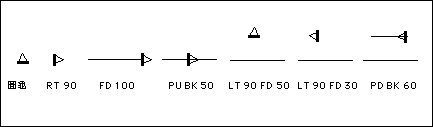
示例二:分離圖
鍵入以下指令
RT 90 FD 100 PU BK 50 LT 90 FD 50 LT 90 FD 30 PD BK 60
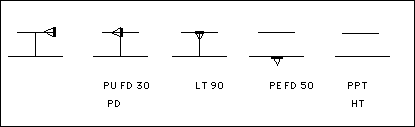
示例三:擦筆的用法
鍵入以下指令
RT 90 FD 100 PU BK 50 LT 90 PD FD 50 LT 90 PU FD 30 PD BK 60
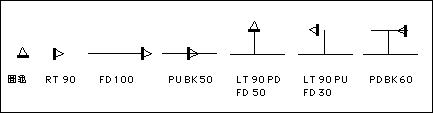
PU FD 30 PD LT 90 PE FD 50 PPT HT
返回
III. 重複指令
用重複指令把若干個相同的指令進行簡化。
格式: 重複指令 重複次數 [ 指令組 ]
例子: REPEAT 4 [ FD 100 RT 90 ]
(這是一個正方形的繪圖) |
 |
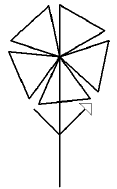
示例四:利用重複指令繪畫一朵花
- 一個三角形的形成
REPEAT 3 [ FD 100 RT 120 ]

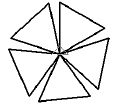
- 五個三角形所組成的花瓣
REPEAT 5 [ REPEAT 3 [ FD 100 RT 120 ] RT 72 ]
- 繪畫一朵花
- REPEAT 5 [ REPEAT 3 [ FD 100 RT 120 ] RT 72 ]
BK 250 FD 100 LT 45 FD 70 BK 70 RT 90 FD 70
返回
IV. 過程指令
按一定的格式和步驟,編一組能完成某項工作的指令並選取一個名稱。指令一經定義後,已是一個新指令,可多次使用。這樣更能簡化許多複雜的指令設計工作。
| 格式: |
TO 過程指令名稱
 指令組 指令組
END |
| 例子: |
TO SQUARE
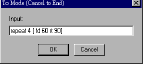
REPEAT 4 [FD 100 RT 90]
END |
- 過程指令的步驟
- 輸入 TO 過程指令名稱。後按 Enter/Execute。
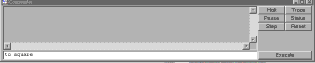
- 輸入指令組,按Enter。
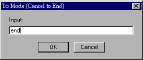
- 輸入 “end” 及按 OK,來完成過程指令步驟。
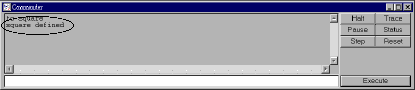
- 正方形的內容已定義。
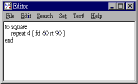
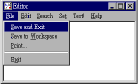
- 修改過程指令內容
- 按工具列上的檔案,然後選擇 “Edit”。

- 已設定的過程指令名稱出現在 “Edit Procedure”,選擇該名稱。
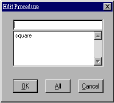
- 進行修改指令組內容部分。完成後,按 “Editor”工具列上的 “File”,然後選擇 “Save and Exit”。
- 過程指令的運用
- 在立即執行方式下,單獨鍵入過程名稱來執行。
例: 如繪畫一個三角形,只需鍵入 “TRIANGLE” (假設三角形已設定其內容),立即顯示出該繪畫圖案。
- 在編輯方式下,過程內可運用另一過程。
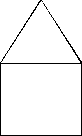
例:如繪畫一個由三角形和正方形組成的屋形圖案,指令組該如下:
- 首先設定三角形及正方形的定義,分別是:REPEAT 3 [FD 150 LT 120] 及 REPEAT 4 [FD 150 RT 90]。
| 再定義 “HOUSE” 的內容包括有: |
RT 90
TRIANGLE
SQUARE |
- 鍵入 “HOUSE”,繪畫圖案如下:
返回
V. 繪畫不同長度的圖形
在設定過程指令時,對某些數據不作具體的賦值,只寫參數名稱,就是過程帶
變量的指令。例子如下:
設定任意邊長的正方形,把邊長設作變量,取個變量名稱如,:LENGTH。 然後開始設定正方形的定義。
TO SQUARE :LENGTH
REPEAT
4 [ FD :LENGTH RT 90 ]
END
完成後,鍵入所需邊長的正方形便可。
e.g. type “SQUARE 50”

type “SQUARE 200”

返回
VI. 發聲指令
格式: 音樂指令 [ 音頻 音長 ]
例子: SOUND [ XXX XXX ]
示例五:鍵入以下指令,能否認出它的旋律。
SOUND [659 300] SOUND [784 300] SOUND [784 300] SOUND [523 300]
SOUND [587 300] SOUND [659 300] SOUND [659 300] SOUND [880 300]
SOUND [784 300] SOUND [523 300] SOUND [587 300] SOUND [659 300]
音調及音頻表
| 音調 | 音頻 | 音調 | 音頻 |
| C | 131 | C | 523 |
| D | 147 | D | 587 |
| E | 165 | E | 659 |
| F | 175 | F | 698 |
| G | 196 | G | 784 |
| A | 220 | A | 880 |
| B | 247 | B | 988 |
| C | 262 | C | 1047 |
| D | 294 | D | 1175 |
| E | 330 | E | 1319 |
| F | 349 | F | 1397 |
| G | 392 | G | 1568 |
| A | 440 | A | 1760 |
| B | 494 | B | 1976 |
返回
VII. 附加內容
- 在MSWLogo中,用 “SETFLOODCOLOR” 調校顏色指令可調校不同的顏色。只需在原來的繪圖圖案上,加上設置圖畫顏色的指令便可。 “FILL”是填色的指令,把已編寫好的顏色設定執行。
| 格式: | 調校顏色指令 [ 設定顏色數據 ]
填色指令
|
| 例子: | SETFLOODCOLOR [ XXX XXX XXX ]
FILL
|
顏色比例數據

| 例子: | [ 000 000 000 ] = 黑色 |
| [ 255 255 255 ] = 白色 |
| [ 255 000 000 ] = 紅色 |
| [ 000 255 000 ] = 綠色 |
| [ 000 000 255 ] = 藍色 |
| [ 255 000 255 ] = 紫色 |
| [ 128 128 128 ] = 灰色 |
| [ 400 100 000 ] = 啡色 |
| [ 255 170 000 ] = 橙色 |
| 顏色比例的數據可隨意改變,以調校不同的顏色。 |
- 填色指令的用法
- 執行提筆指令 “PU”,將圖龜示浮標移到需要著色的範圍內;
- 調校所需要的顏色數據;
- 用填色指令 “FILL”將著色範圍塗上顏色;
例: 繪畫正方形並填上藍色
- REPEAT 4 [ FD 100 RT 90 ]

- PU RT 45 FD 20

- SETFLOODCOLOR [ 000 000 255 ]
FILL

注意:假若填錯了顏色,只要再設定顏色指令,並覆蓋於該圖形上便可。
- 在MSWLogo列印
- 按工具列上的點陣圖 “Bitmap”,然後選擇列印 “Print�”。
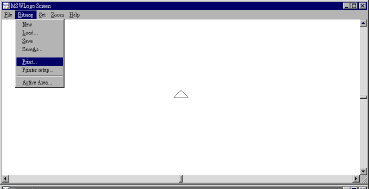
- 選擇合適的列印機及各項目後,按 “Enter”。
返回
回上頁
聯絡我們
|